
???? Руководство ВКС
Переговорная ЖД45 - Пошаговая инструкция
1️⃣ Включение оборудования
Телевизор (TCL): 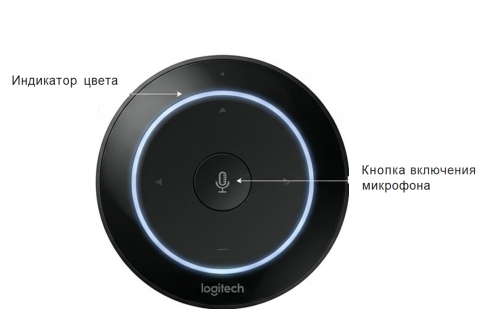
Направьте пульт на экран и нажмите красную кнопку включения.
Компьютер (ПК): 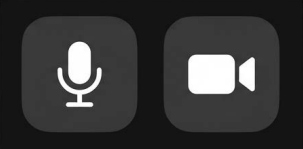
Найдите ПК за экраном (по центру или справа). Нажмите круглую кнопку питания.
⏱️ Подождите: Дайте системе время на загрузку (обычно 1-2 минуты).
???? Вход в Битрикс24
Способ 1: Через браузер 
- Откройте браузер и перейдите на bitrix.tgsoyuz.ru
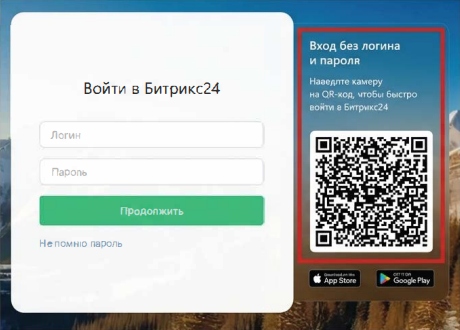
- Выберите опцию «Вход без логина и пароля»
- Используйте QR-код для входа со смартфона
Способ 2: Через QR-код (рекомендуется) 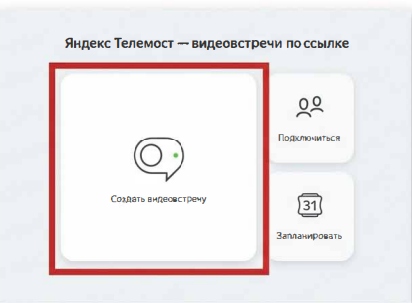
- На компьютере откройте: https://bitrix.tgsoyuz.ru
- Нажмите на иконку QR-кода
- На телефоне нажмите синюю кнопку «Сканировать QR-код»
- Наведите камеру на QR-код на экране телевизора
- Дождитесь зеленой галочки на экране телефона
✅ Преимущество QR-кода: Предотвращает компрометацию пароля на общем компьютере!
???? Авторизация через смартфон
???? Часть 1: Подготовка на смартфоне
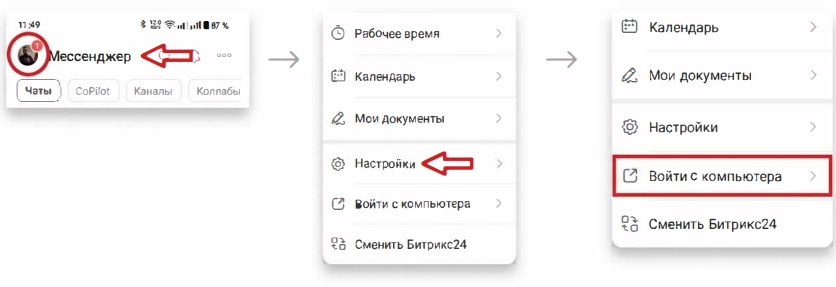
- Нажмите на свой аккаунт в приложении
- Перейдите в раздел «Настройки»
- Выберите пункт «Войти с компьютера»
???? Часть 2: Сканирование на компьютере
- Откройте на компьютере https://bitrix.tgsoyuz.ru
- Нажмите на иконку QR-кода
- На телефоне нажмите синюю кнопку «Сканировать QR-код»
- Наведите камеру телефона на QR-код на экране
- Дождитесь появления зеленой галочки
???? Создание видеовстречи
В браузере найдите кнопку: 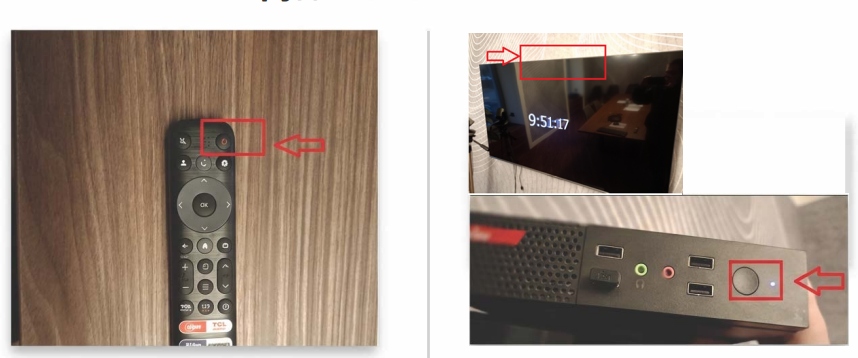
«Яндекс Телемост» в верхней панели
Нажмите: 
«Создать видеовстречу» для начала сеанса
???? Совет: Или выберите «Запланировать» для назначения на определенное время.
???? Приглашение участников
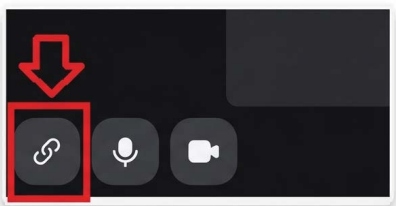
Как отправить ссылку клиенту?
- Нажмите кнопку «Скопировать ссылку» (внизу слева)
- Зайдите в Битрикс с телефона
- Отправьте ссылку самому себе в мессенджер
- Перешлите клиенту
???? Важно: Свойства ссылки
- Постоянная: Ссылка не меняется
- Нет срока годности: Доступна в любое время суток
- Без обновлений: Не требует продления
- Гибкость: Используйте одну ссылку для регулярных совещаний
???? Проверка звука и оборудования
Индикатор микрофона:
???? КРАСНЫЙ
Микрофон выключен (Вас не слышат)
???? СИНИЙ
Микрофон включен (Эфир идет)
Если горит красный: Нажмите кнопку микрофона на устройстве
После подключения проверьте:
- Иконки микрофона и камеры на ТВ активны
- Они НЕ должны быть перечеркнуты
- Если управление не срабатывает - используйте кнопки на экране
????️ Протокол безопасности
???? Авторизация
Используйте QR-код, чтобы не вводить пароль на клавиатуре.
???? Пароли
НИКОГДА не ставьте галочку «Запомнить пароль», если входите в почту или другие сервисы.
???? Завершение
В конце переговоров ОБЯЗАТЕЛЬНО нажмите «Выйти» из всех аккаунтов.
???? Завершение работы
- Завершите звонок в Яндекс Телемост
- Выйдите из учетной записи Битрикс24
- Выключите компьютер (Пуск → Завершение работы)
- Выключите телевизор (красная кнопка на пульте)
- Оставьте пульт и спикерфон на столе
⚡ Краткая памятка
- ВКЛ: ТВ (пульт) + ПК (кнопка за экраном)
- ВХОД: bitrix.tgsoyuz.ru → QR-код (сканировать телефоном)
- СТАРТ: Битрикс → Яндекс Телемост → Создать встречу
- СВЯЗЬ: Копировать ссылку → Отправить себе → Переслать клиенту
- ВЫХОД: Выйти из аккаунтов → Выключить технику